ERPNext 付款对账工具(收付款核销)使用指南
文档信息
| 项目 | 内容 |
| 文档名称 | ERPNext 付款对账工具(收付款核销)使用指南 |
| 目标读者 | 财务人员、会计、ERP系统管理员 |
| 编写目的 | 指导用户使用付款对账工具,将未分配的收付款与未结发票进行批量匹配和核销 |
一、工具概述
1.1 什么是付款对账工具
付款对账工具(收付款核销) 是ERPNext财务模块中的一个专用工具,用于将未分配的付款(包括预付款、部分付款、批量付款等)与未结的发票进行匹配和核销。
1.2 为什么需要对账
在实际业务中,付款与发票并非总是一一对应的,常见情况包括:
| 场景 | 说明 |
| 预付款 | 客户在发票开具之前就支付了款项 |
| 批量付款 | 客户一次性支付多张发票的款项 |
| 部分付款 | 客户分多次支付同一张发票 |
| 付款与发票日期不一致 | 收款日期与发票日期存在时间差 |
| 折扣/税额差异 | 折扣、部分付款和税费可能导致付款金额与发票金额不完全一致 |
如果不进行对账,会导致:
- 发票仍显示为"未付"状态,尽管款项已收到
- 付款以"预付款"形式挂账,未被正确核销
- 应收账款/应付账款数据不准确
| 场景 | 说明 |
| 客户预付款 | 客户提前付款,后续开具发票 |
| 供应商预付款 | 向供应商提前付款,后续收到发票 |
| 批量付款 | 一笔付款对应多张发票 |
| 部分付款 | 多笔付款对应同一张发票 |
| 财务期末批量对账 | 在财务期末集中处理大量未核销记录 |
二、操作步骤
2.1 进入付款对账工具
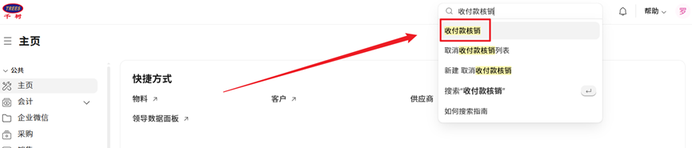
路径:搜索栏搜索
点击顶部搜索图标,输入收付款核销,从搜索结果中进入。
2.3 填写对账条件
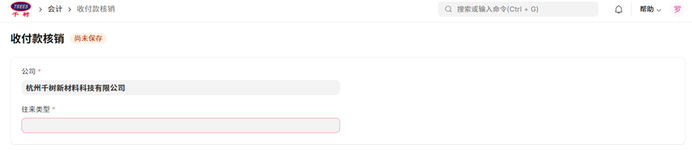
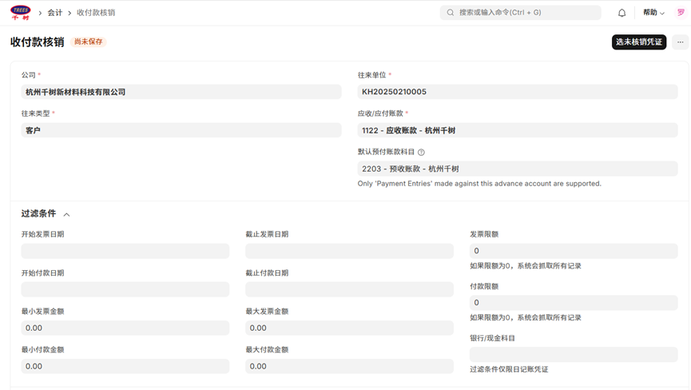
在界面表单中,填写以下字段信息:
| 字段名称 | 说明 |
| 公司 | 选择需要进行对账的公司 |
| 往来类型 | 选择客户或供应商 |
| 往来单位 | 选择具体的客户或供应商。 |
| 应收应付科目 | 系统会根据往来类型自动带出对应的应收账款或应付账款科目 |
| 预收预付科目 | 此字段非常关键,必须选择一个专门的预收账款或预付账款科目。系统通过该科目来识别哪些是预付款/未分配付款。如果此字段未正确设置,对账将无法进行,调度任务也会失败 |
2.4 设置筛选条件(可选)
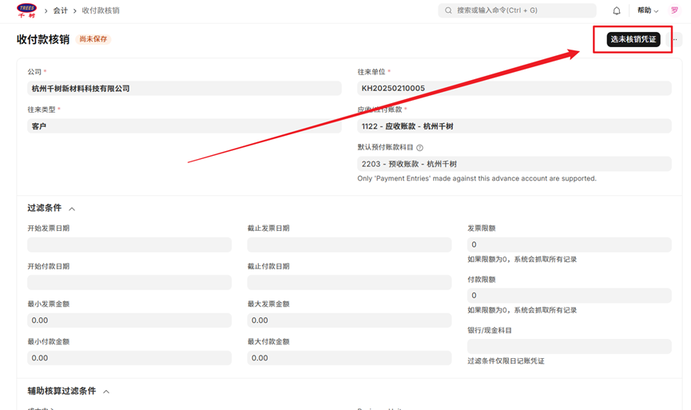
为了缩小对账范围,可以设置以下筛选条件:
- 发票日期范围:仅对指定日期范围内的发票进行对账
- 金额范围:设置发票或付款的最小/最大金额
这些筛选条件有助于提高对账效率,特别是在处理大量数据时。
2.5 获取未核销凭证
填写完上述信息后,点击选未核销凭证按钮。
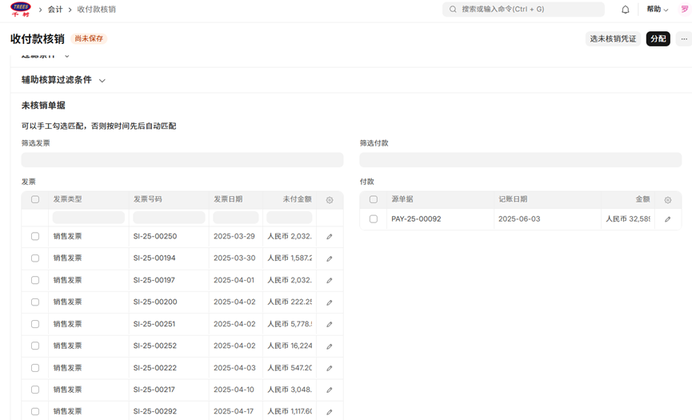
系统会自动获取该往来单位的所有未核销记录,并分两个表格展示:
- 左侧表格 - 未结发票(Invoices):显示该客户/供应商所有未付或部分未付的发票
- 右侧表格 - 未分配付款(Payments):显示该客户/供应商所有未被分配的付款(包括预付款、部分付款等)
2.6 执行核销
2.6.1 手动核销
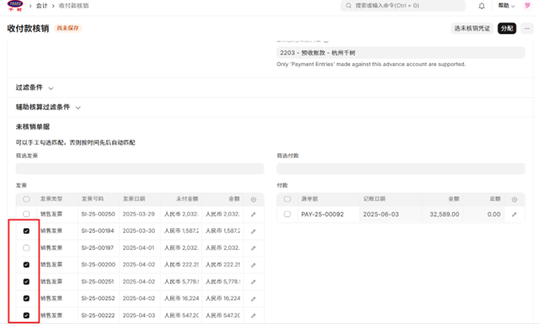
- 在 "发票" 表格中,勾选需要核销的发票
- 在 "付款" 表格中,勾选用于核销的付款
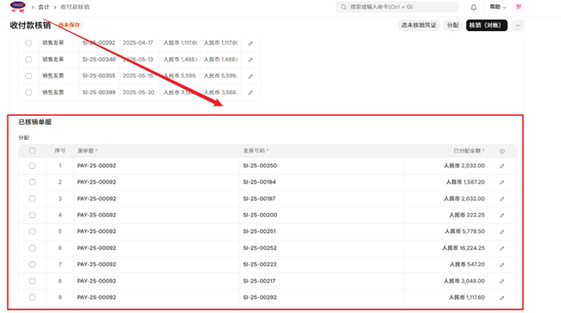
3.点击 "分配" 按钮,查看分配明细行
4.最后点击核销,提示核销成功
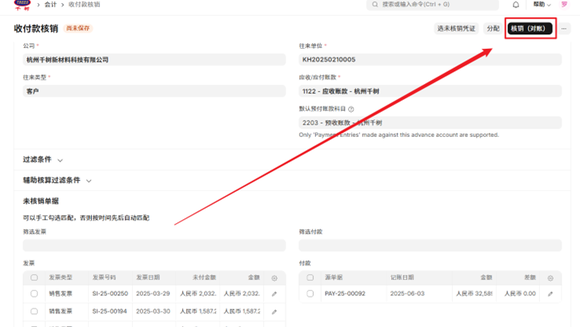

结果:
- 选择的发票均标记为"已付"或"部分已付"
- 预付款被完全核销
- 总账分录更新
2.6.2 批量自动分配
如果需要快速处理大量记录,可以不用勾选直接点击 分配 按钮,系统将按照 先进先出(FIFO) 原则自动分配付款与发票的匹配关系。
罗
No comments yet. 登录后发起新讨论 发起新讨论